
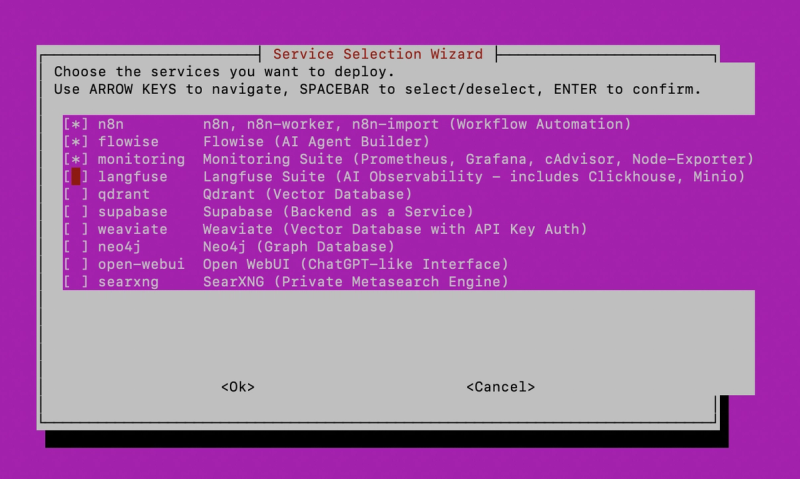
Регистрация и выбор сервера
1) Регистрируемся в Beget
Переходим на сайт Beget и регистрируемся.
2) Заходим в облако
Переходим в панель управления облаком
3) Создаем виртуальный сервер
Нажимаем кнопку «Создать виртуальный сервер»
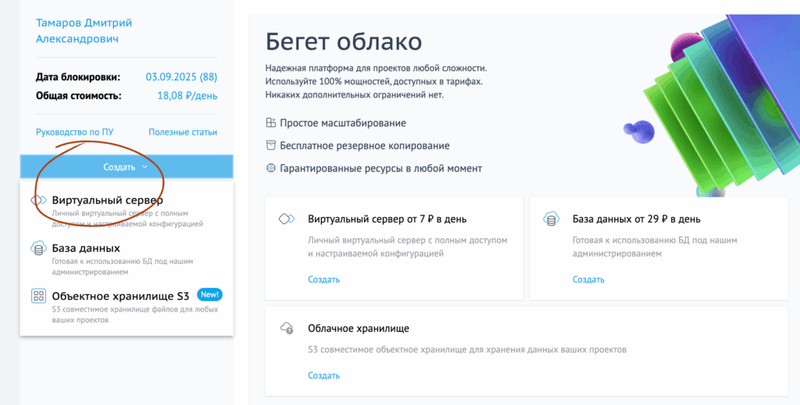
Конфигурация сервера
Рекомендуемая конфигурация:
- 4 Ядра CPU
- 8 ГБ RAM
- 80 ГБ диск
- Расположение: Латвия
Ползунками выбираем нужные параметры:
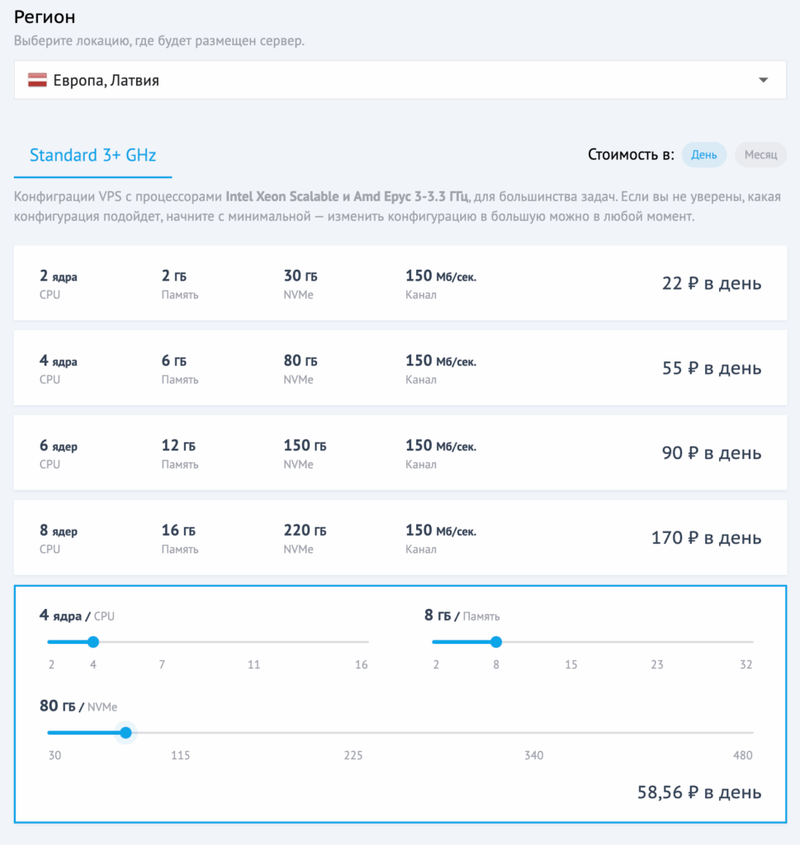
Мои ПО и сервер
Какую конфигурацию выбрать для n8n-installer на Beget
План | CPU | RAM | Диск NVMe | Цена (≈/мес) | Подойдёт для
Кастом 2 ядра / 4 ГБ / 30 ГБ | 2 vCPU | 4 ГБ | 30 ГБ | ≈ 1 050 ₽ | Минимальная установка только n8n + Flowise
Кастом 4 ядра / 8 ГБ / 60 ГБ (слайдер на скрине) | 4 vCPU | 8 ГБ | 60 ГБ | ≈ 1 600 ₽ | Рекомендуемый минимум для всех сервисов, ровно по требованиям автора README
6 ядер / 12 ГБ / 150 ГБ | 6 vCPU | 12 ГБ | 150 ГБ | ≈ 2 700 ₽ | Комфортная работа + запас под Qdrant/Weaviate, много воркеров
8 ядер / 16 ГБ / 220 ГБ | 8 vCPU | 16 ГБ | 220 ГБ | ≈ 5 100 ₽ | Высокая одновременная нагрузка, крупные проекты
Требования из README:
- Все сервисы: ≥ 8 ГБ RAM, 4 CPU, 60 ГБ SSD
- Только n8n + Flowise: ≥ 4 ГБ RAM, 2 CPU, 30 ГБ SSD
Рекомендации
- Начните с 4 ядра / 8 ГБ / 60 ГБ (≈ 53 ₽/сутки).
- Полностью соответствует минималке из документации.
- Хватит на n8n, Flowise, Supabase/Postgres, Redis, Caddy и 2-3 доп-сервиса (Qdrant, Langfuse и т.п.).
- Позволит запустить несколько n8n-воркеров (2-4) без свопа.
- Если планируете интенсивные AI-задачи или хранить крупные векторные базы, берите 6 ядер / 12 ГБ / 150 ГБ сразу — диск и память быстро заканчиваются при Qdrant + Grafana/Prometheus.
- При ограниченном бюджете и минимальном наборе (n8n + Flowise без Supabase/Qdrant) можно временно сэкономить на 2 ядра / 4 ГБ / 30 ГБ, но помнить, что:
- импорт 300 workflow’ов и Docker-контейнеры займут часть RAM;
- при нагрузке придётся апгрейдить.
- Масштабирование у Beget делается из панели за пару минут: можно начать с 8 ГБ и увеличить ресурсы, когда увидите, что
docker statsилиhtopупираются в память/CPU.
Дополнительные советы
- Диск: 60 ГБ — это «чистый» минимум. Логи, бэкапы Postgres и векторы могут быстро «съесть» десятки гигабайт. Если планируете хранить данные/файлы, берите 80–150 ГБ.
- Сеть: все тарифы дают 150 Мбит/с — более чем достаточно.
- Регион: Латвия подойдёт, если нужен европейский IP.
- n8n workers: начинайте с 2, следите за загрузкой; каждый воркер ≈ 200-300 МБ RAM + нагрузка на CPU.
Устанавливаем Ubuntu 24.04
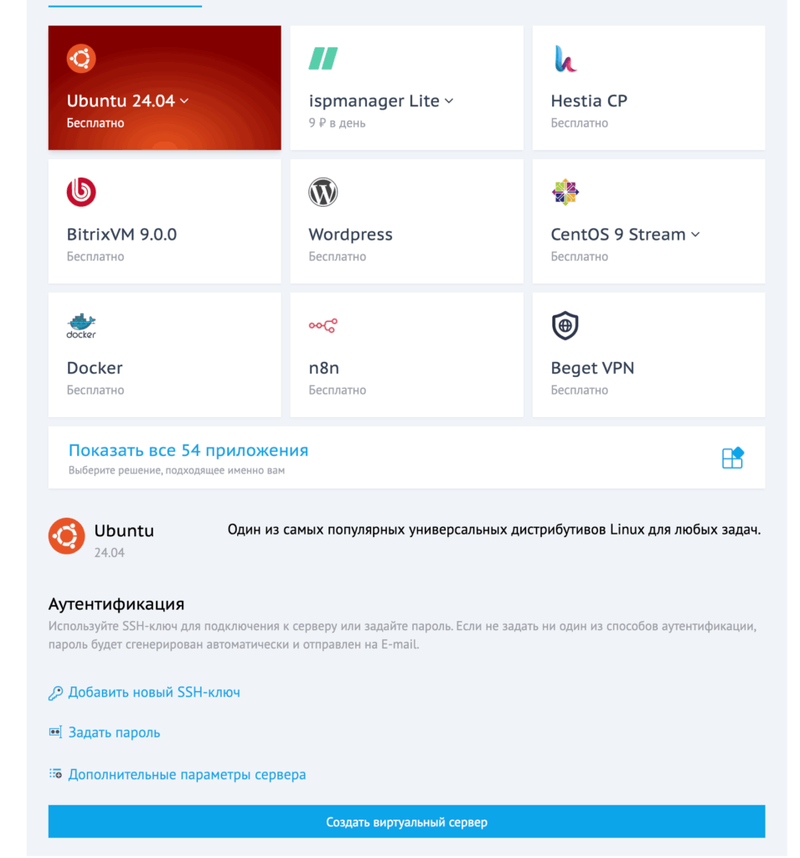
Нажимаем задать пароль, либо выбрать аутентификацию по SSH-ключу
Доступы
Задать пароль: **********Подключение: ssh root@37.233.83.60Внешний IP: 37.233.83.60После установки сервера, вы увидите у него статус «Запущен»
Настраиваем DNS (обязательно выполнить до запуска скрипта)
Без этого Caddy не сможет получить SSL-сертификаты, и установка прервётся.
Настройка A-записей
A yourdomain.com      →  <IP_сервера>
A *.yourdomain.com    →  <IP_сервера>
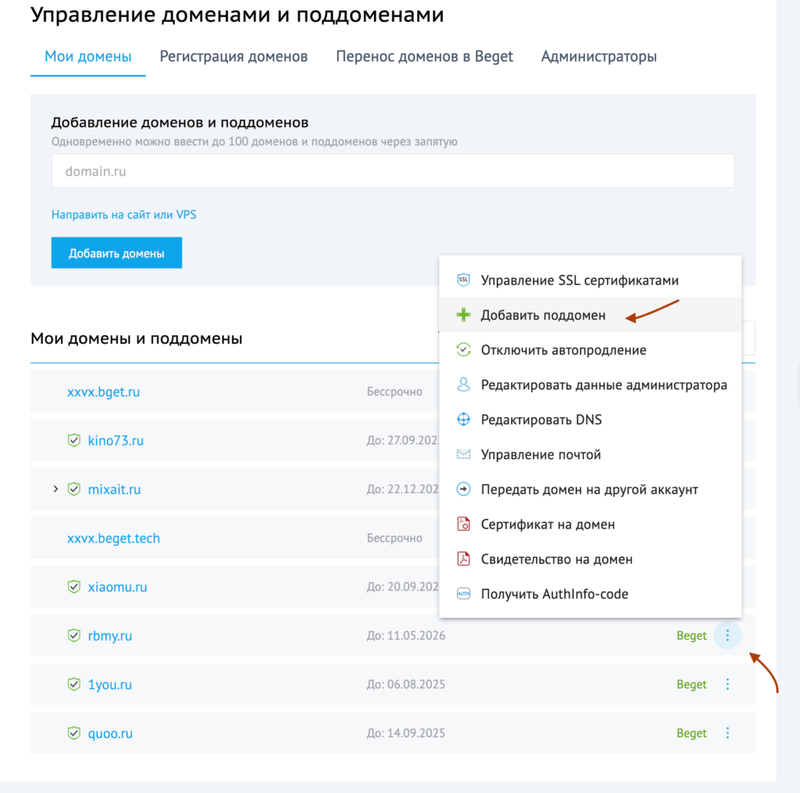
Заранее вам нужно будет купить доменное имя и после этого зайти в раздел «Мои домены»: https://cp.beget.com/domains
Нажимаем три точки у нужного домена, далее выбираем «Добавить поддомен»
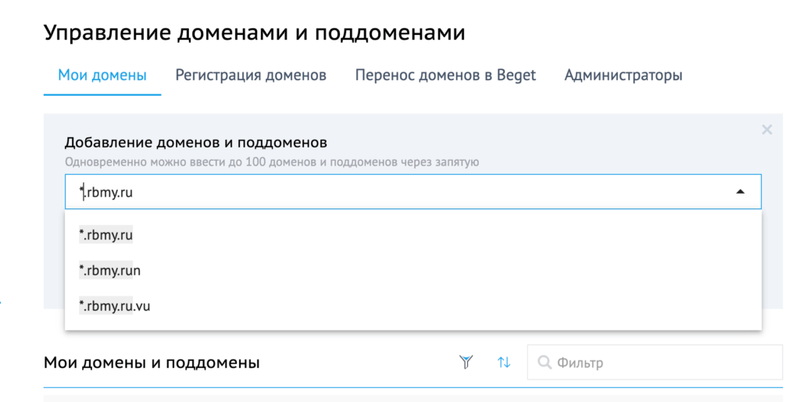
Добавляем звёздочку перед доменом
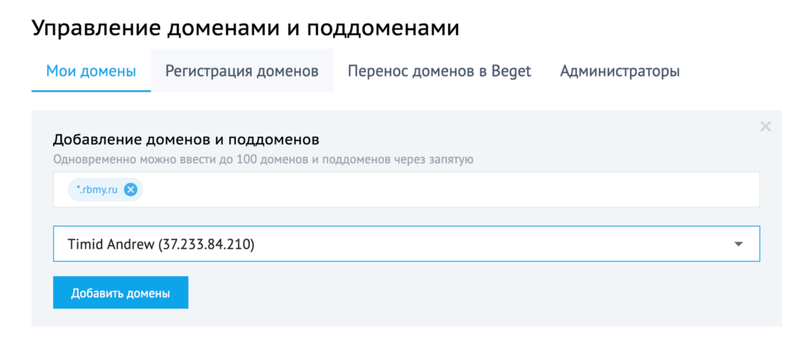
Привязываем домен к нужному серверу, выбрав сервер в списке.
Заходим в управление подзоной https://cp.beget.com/dns
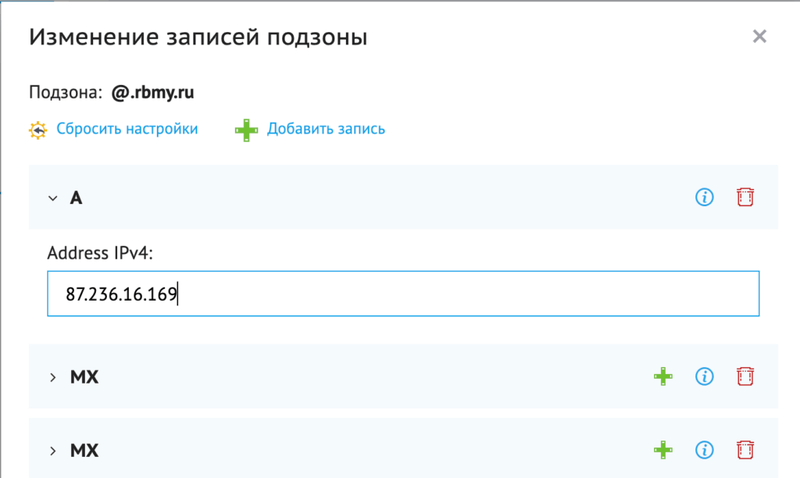
И меняем запись у подзоны @.вашдомен.ru на IP-адрес вашего сервера.
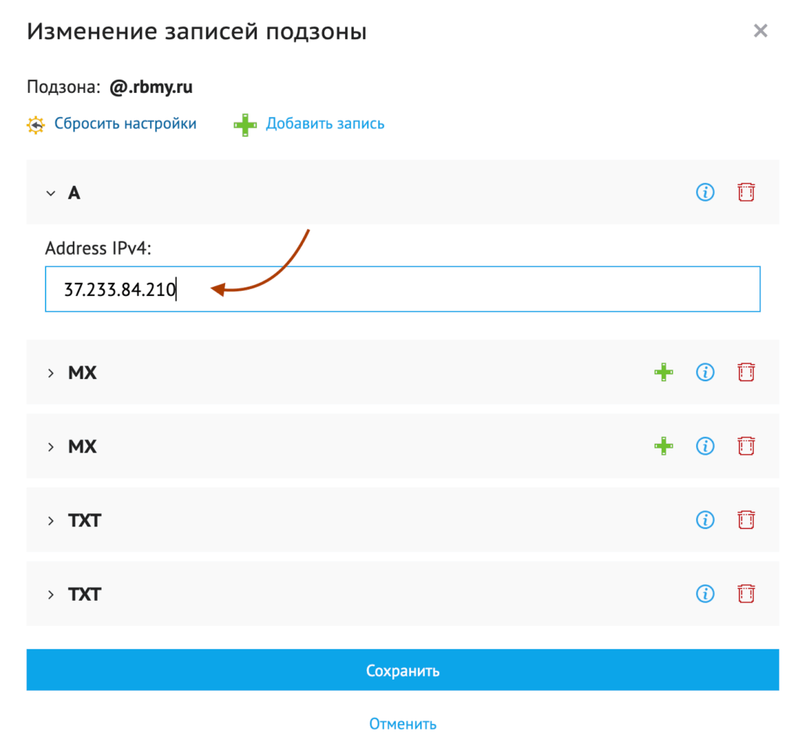
Настройка сервера завершена. Далее подключаемся к серверу и устанавливаем сборку от Юрия Коссаковского: https://github.com/kossakovsky/n8n-installer
Установка сборки
Подключаемся к серверу через терминал (macOS/Linux) или через панель управления хостинга.
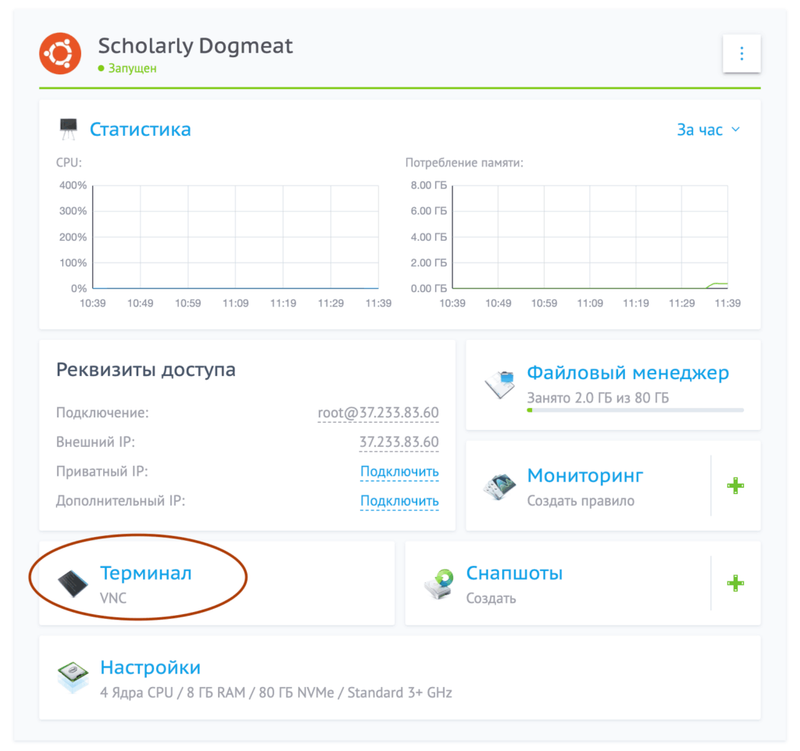
Подключение:
ssh root@37.233.83.60Пароль: ***
При первом подключении система спросит:
Are you sure you want to continue connecting (yes/no/[fingerprint])? Введите yes и нажмите Enter.
Обновите систему и установите Git (если его ещё нет)
sudo apt update && sudo apt -y full-upgrade
sudo apt install -y git
Склонируйте репозиторий и запустите скрипт — одна строка:
git clone https://github.com/kossakovsky/n8n-installer
  && cd n8n-installer
  && sudo bash ./scripts/install.sh
Этот скрипт сам:
- обновит систему, настроит фаервол и fail2ban;
- установит Docker + Docker Compose;
- сгенерирует
.env; - поднимет все сервисы.
Ответьте на вопросы установщика
Вопрос | Что ввести
Primary domain | yourdomain.com
Email address | для админ-логина и Let’s Encrypt
OpenAI API key | Enter, если пока не нужен, либо получить тут OpenAI key
Импорт 300 workflows | y/n (занимает до 20 мин)
Число n8n-воркеров | 1–4 — обычно достаточно 2
Wizard выбора сервисов | стрелками/пробелом отметьте Flowise, Supabase, Qdrant и т.д.
Примеры вопросов:
Enter the primary domain name for your services (e.g., example.com): rbmy.ru
Enter the number of n8n workers to run (e.g., 1, 2, 3; default is 1): 2
При 4 ядрах и 8 ГБ, 2 воркера — это наиболее сбалансированное значение.
Как понять, что нужно больше (или меньше) воркеров
docker stats/htop- Если все 4 CPU загружены под 90-100% — сократите воркеры, либо обновите тариф.
- Если CPU простаивает, а очереди в Redis растут → добавьте воркер.
- Мониторинг в Grafana
n8n-инсталлер уже отдаёт метрики в Prometheus; смотрите дашборд «n8n Workers».
Как поменять количество воркеров позже
- Отредактируйте переменную
N8N_WORKER_COUNTв файле.env, который скрипт создаст. - Перезапустите сервисы:
cd ~/n8n-installer
sudo bash scripts/reconfigure-workers.sh   # если в репозитории есть скрипт
# или вручную
docker compose up -d --scale n8n-worker=<новое_число>
Изменение займёт считанные минуты; данные и настройки не потеряются. Возможность масштабироваться «на лету» как раз и заложена автором инсталлятора.
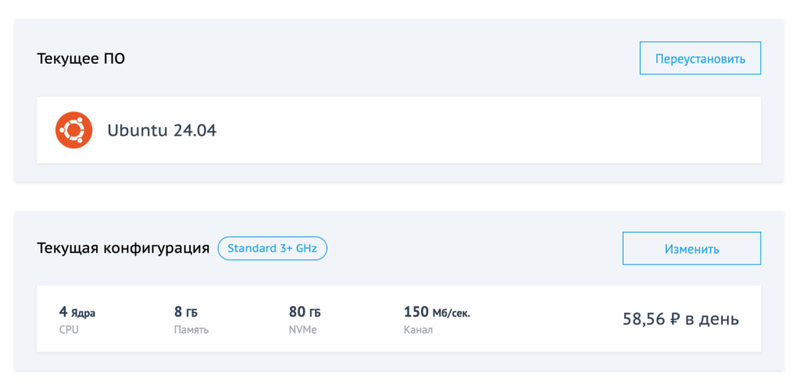
Выбор сервисов
Выбираем нужные сервисы, пробелами отмечаем то, что вам нужно и нажимаем «Ok». Листайте стрелкой вниз до конца, там ещё есть параметры для выбора сервисов.
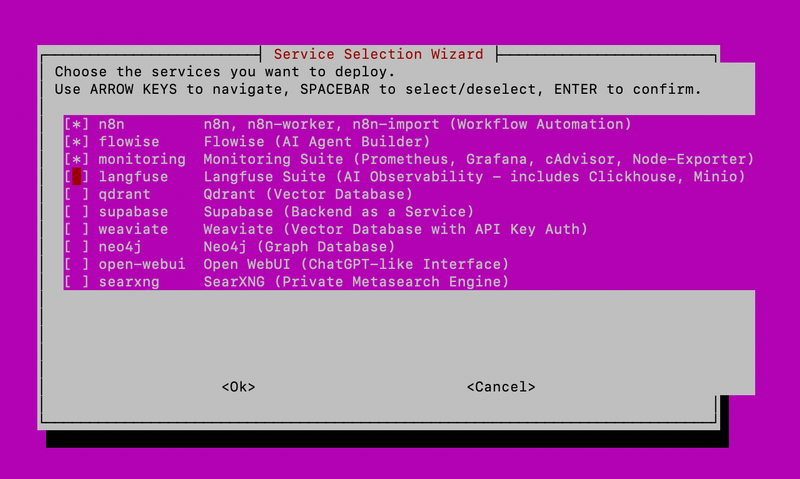
Как выбрать пункты в Service Selection Wizard
Сервис | Что даёт | Память / CPU (примерно) | Диск (примерно) | Подойдёт при 4 CPU · 8 ГБ?
n8n (core) | Автоматизация, UI | 350 – 500 МБ на процесс | <1 ГБ | Обязательно
flowise | Визуальный конструктор AI-агентов | 300 МБ | <1 ГБ | Обязательно
monitoring (Prometheus + Grafana etc.) | Дашборды, алерты | 300–400 МБ | 1–2 ГБ | Полезно
langfuse | Логи и метрики AI-запросов (ClickHouse + Minio) | 1–1.5 ГБ | 5 – 10 ГБ+ | Только если реально нужно
qdrant | Быстрый векторный поиск | 300–600 МБ | зависит от коллекций | ✔ Можно добавить
supabase | Полный BaaS-стек (Postgres + 16 микросервисов) | 2 – 3 ГБ | 10 – 15 ГБ | ⚠ Тяжеловат на 8 ГБ
weaviate | Альтернатива Qdrant | ~1 ГБ | 3 – 5 ГБ | Либо Qdrant, либо Weaviate
neo4j | Граф-БД | 1 ГБ+ | 5 ГБ+ | Лучше при ≥ 12 ГБ RAM
open-webui | ChatGPT-like интерфейс | 400 МБ | 1 ГБ | Можно, но учтите RAM
searxng | Приватный метапоиск | 250 МБ | <1 ГБ | Лёгкий, можно
Минимальные системные требования для «всех сервисов» — 8 ГБ RAM / 4 CPU / 60 ГБ README.
Список опций в мастере приведён в README.
Рекомендация для вашего VPS (4 CPU · 8 ГБ · 60 ГБ)
- Оставьте включёнными по умолчанию
[*] n8n,[*] flowise,[*] monitoring— это база, вместе занимают ≈ 1 ГБ RAM и дают готовую связку «автоматизация + AI-агенты + метрики». - Добавьте Qdrant, если планируете RAG / векторный поиск
Он лёгкий и не тянет за собой кучу дополнительных сервисов. При пустой базе съест < 0.5 ГБ, а место на диске растёт пропорционально числу векторов. - Отложите Supabase и Langfuse
Supabase поднимает полноценный Postgres-кластер, а Langfuse ставит ClickHouse и Minio — вместе это +3–4 ГБ RAM. На 8 ГБ сервер начнёт свопить. Добавите позже, когда апгрейдитесь до 12 ГБ+. - При желании можно отметить open-webui или searxng
Они относительно лёгкие; ориентируйтесь на то, сколько памяти останется вhtopпосле запуска базовых служб.
Как проверить и изменить выбор позже
- После установки откройте
docker statsили Grafana → если свободно ≥ 2 ГБ RAM, можно смело включать новые сервисы. - Чтобы доустановить, вернитесь в каталог
~/n8n-installer, правьте.env(ENABLED_SERVICES=...) и выполните:
docker compose up -dили запустите соответствующий скрипт reconfigure — данные сохранятся, добавятся только новые контейнеры.
300 уже готовых workflows
Если хотите, можете установить 300 уже готовых workflows, поставив «y» или «n» (если не хотите устанавливать)
Import workflows? (y/n): yОжидайте 5-10 минут
Вы получите отчёт с доступами, вроде:
================================= n8n =================================
Host: n8n.rbmy.ru

================================= WebUI ===============================
Host: webui.rbmy.ru

================================= Flowise =============================
Host: flowise.rbmy.ru
Этот отчёт нужно сохранить!
Зайдите в браузере
https://n8n.yourdomain.com;https://flowise.yourdomain.com,supabase.---,grafana.---и т.д.
Если отчёт не сохранился — вытащите пароль из .env
Установщик кладёт все переменные в файл ~/n8n-installer/.env, в том числе учётные данные:
grep -iE 'N8N.*(EMAIL|USER|PASS)' ~/n8n-installer/.envВы увидите что-то вроде:
N8N_AUTH_EMAIL=admin@yourdomain.com
N8N_AUTH_PASSWORD=chgme-b67f4a
Полезные команды после установки
Задача | Команда
Обновить весь стек | cd ~/n8n-installer && sudo bash ./scripts/update.sh
Логи n8n | docker logs -f n8n
Использование ресурсов | docker stats или htop
Выключить/включить сервис (пример Flowise) | docker compose stop flowise / start flowise