
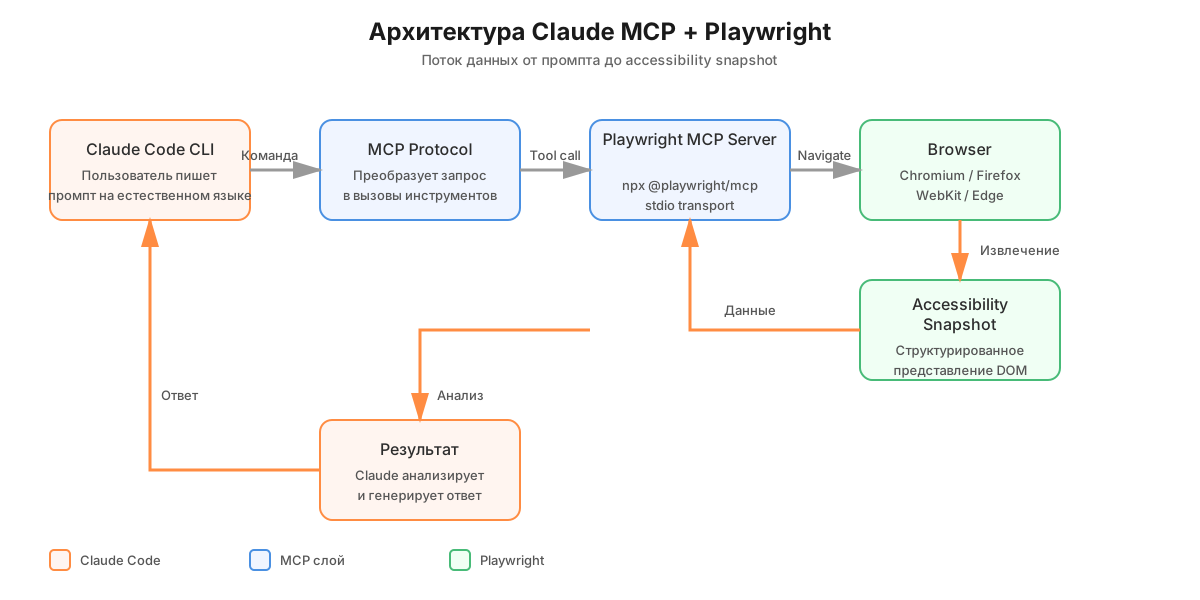
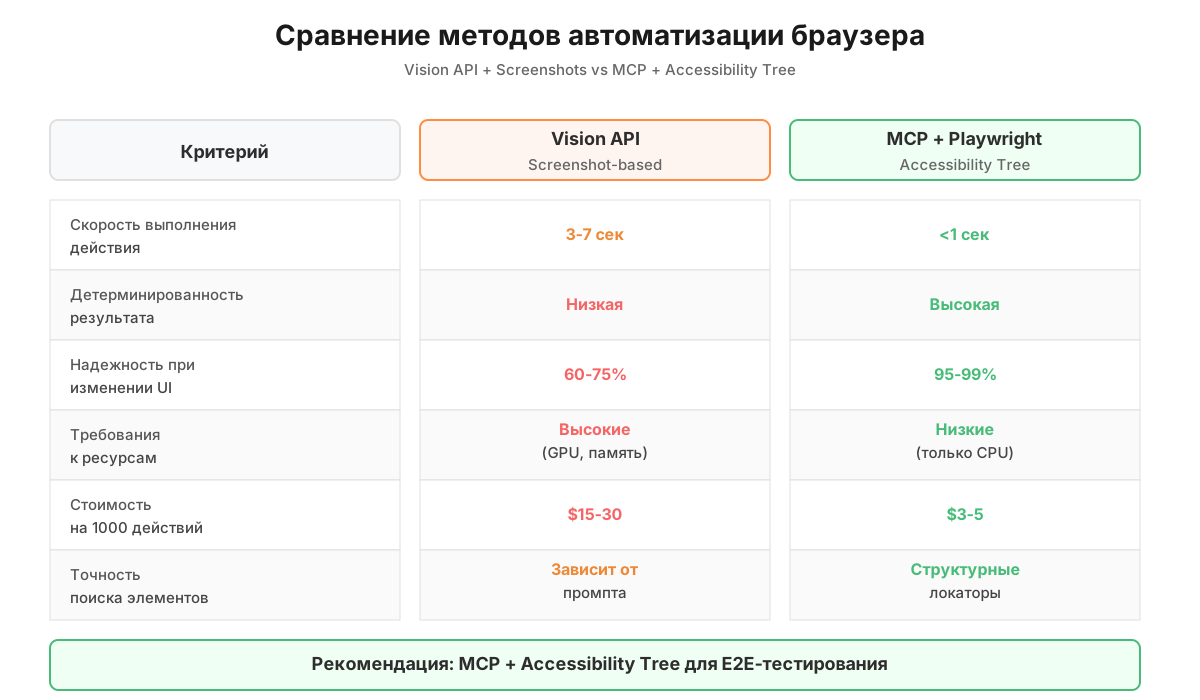
Model Context Protocol от Anthropic позволяет Claude Code напрямую управлять браузером через Playwright — без скриншотов и vision-моделей. Пакет @playwright/mcp превращает Claude в мощный инструмент автоматизации, работающий через дерево доступности (accessibility tree) для детерминированного взаимодействия с веб-страницами. Одна команда claude mcp add playwright npx @playwright/mcp@latest подключает более 20 инструментов для навигации, кликов, заполнения форм и E2E-тестирования.
Что такое MCP и как работает связка с Playwright
Model Context Protocol — открытый протокол Anthropic для подключения LLM к внешним инструментам и источникам данных. MCP-серверы предоставляют tools (инструменты), resources (ресурсы) и prompts (подсказки), которые Claude может использовать во время сессии. Ключевое отличие от классических API: Claude сам решает, когда и какой инструмент вызвать.
Playwright MCP-сервер от Microsoft работает по принципу stdio-транспорта — Claude Code запускает процесс npx @playwright/mcp@latest, который открывает браузер и выполняет команды. Вместо анализа пикселей сервер возвращает accessibility snapshot — структурированное представление DOM с элементами, их ролями и атрибутами. Это делает автоматизацию быстрой и надёжной: нет зависимости от рендеринга и позиций элементов.
Технические характеристики пакета:
- Версия: 0.0.48 (актуальная на ноябрь 2025)
- Требования: Node.js 18+
- Браузеры: Chromium, Firefox, WebKit, Chrome, Edge
- Лицензия: Apache-2.0
- GitHub: microsoft/playwright-mcp (23.7k звёзд)
Установка и настройка: три шага к работающей интеграции
Шаг 1. Добавление MCP-сервера в Claude Code
Основная команда для подключения Playwright MCP к Claude Code CLI:
claude mcp add playwright npx @playwright/mcp@latestЭта команда регистрирует сервер в локальной конфигурации. Для командной работы используйте scope-флаги:
# Для текущего пользователя (все проекты)
claude mcp add --scope user playwright npx @playwright/mcp@latest

# Для проекта (сохраняется в .mcp.json, можно закоммитить)
claude mcp add --scope project playwright npx @playwright/mcp@latest
На Windows (не WSL) требуется обёртка cmd:
claude mcp add playwright -- cmd /c npx -y @playwright/mcp@latestШаг 2. Установка браузеров
MCP-сервер требует установленные браузеры Playwright. Выполните до первого запуска:
# Все браузеры по умолчанию
npx playwright install

# С системными зависимостями (для Linux/CI)
npx playwright install --with-deps

# Конкретный браузер
npx playwright install chromium
npx playwright install firefox
npx playwright install webkit
Шаг 3. Проверка подключения
# Список добавленных серверов
claude mcp list

# Детали конкретного сервера
claude mcp get playwright

# Внутри сессии Claude Code
/mcp
Команда /mcp показывает статус подключения (connected/failed) и список доступных инструментов.
Конфигурация через JSON и CLI-флаги
JSON-конфигурация для Claude Desktop и IDE
Файл конфигурации располагается:
- macOS:
~/Library/Application Support/Claude/claude_desktop_config.json - Windows:
%APPDATA%Claudeclaude_desktop_config.json - Проект:
.mcp.jsonв корне репозитория
Базовая конфигурация:
{
  "mcpServers": {
    "playwright": {
      "command": "npx",
      "args": ["@playwright/mcp@latest"]
    }
  }
}
Расширенная конфигурация с опциями:
{
  "mcpServers": {
    "playwright": {
      "command": "npx",
      "args": [
        "@playwright/mcp@latest",
        "--browser", "firefox",
        "--headless",
        "--viewport-size", "1280x720",
        "--caps", "testing,pdf"
      ]
    }
  }
}
Ключевые CLI-флаги сервера
Флаг | Описание | Значение
--browser | Браузер | chromium, firefox, webkit, msedge
--headless | Режим без GUI | —
--isolated | Не сохранять профиль | —
--user-data-dir | Путь к профилю | /path/to/profile
--viewport-size | Размер окна | 1280×720
--caps | Дополнительные возможности | vision, pdf, tabs, testing, tracing
--timeout-action | Таймаут действия | 5000 (мс)
--timeout-navigation | Таймаут навигации | 60000 (мс)
--storage-state | Файл с авторизацией | .auth/state.json
Инструменты Playwright MCP: полный список
После подключения Claude получает доступ к более чем 20 инструментам:
Базовая автоматизация:
browser_navigate— переход по URLbrowser_click— клик по элементу (поддержка double-click, модификаторов)browser_type— ввод текстаbrowser_fill_form— заполнение нескольких полей формыbrowser_select_option— выбор в dropdownbrowser_hover— наведение курсораbrowser_drag— drag-and-dropbrowser_press_key— нажатие клавиши
Анализ страницы:
browser_snapshot— accessibility-снимок страницы (основной инструмент)browser_take_screenshot— скриншотbrowser_console_messages— логи консолиbrowser_network_requests— сетевые запросы
Управление:
browser_tabs— работа с вкладками (list, create, close, select)browser_wait_for— ожидание элемента/текстаbrowser_handle_dialog— обработка alert/confirm/promptbrowser_file_upload— загрузка файловbrowser_resize— изменение размера окнаbrowser_install— установка браузера через MCP
Дополнительные возможности (активируются через --caps):
- testing:
browser_generate_locator,browser_verify_element_visible,browser_verify_text_visible - vision:
browser_mouse_click_xy,browser_mouse_move_xy(координатный ввод) - pdf:
browser_pdf_save - tracing:
browser_start_tracing,browser_stop_tracing
Практические примеры промптов
Первый запуск и навигация
При первом обращении явно указывайте «playwright mcp» — иначе Claude может использовать bash:
Используй playwright mcp, чтобы открыть браузер и перейти на example.comПарсинг и извлечение данных
Открой amazon.com, найди 'wireless headphones', извлеки названия и цены первых 5 товаров в CSV-файлE2E-тестирование с BDD-стилем
Given: перейди на http://eaapp.somee.com и нажми Login
And: введи логин "admin" и пароль "password", выполни вход
Then: перейди на страницу Employee List
And: нажми "Create New", заполни форму реалистичными данными сотрудника
Комплексный тест покупки
Выполни тест покупки на https://www.saucedemo.com:
1. Войди с логином "standard_user" и паролем "secret_sauce"
2. Добавь "Sauce Labs Backpack" в корзину
3. Добавь "Sauce Labs Bike Light" в корзину
4. Перейди в корзину, проверь наличие обоих товаров
5. Оформи заказ: John Doe, zip 12345
6. Заверши покупку и проверь сообщение об успехе
7. Выйди из аккаунта
Генерация Playwright-тестов
Исследуй сайт localhost:3000, протестируй основную функциональность,
сгенерируй TypeScript-тест с @playwright/test, сохрани в tests/ и запусти.
Итерируй до прохождения теста.
Типичные проблемы и решения
Ошибка «Browser executable doesn’t exist»
Причина: Браузеры не установлены.
npx playwright install --with-depsОшибка «Browser is already in use»
Причина: Повторный запуск с тем же профилем.
Решение: Добавьте флаг --isolated:
{"args": ["@playwright/mcp@latest", "--isolated"]}MCP-сервер запускается, но инструменты недоступны
Решения:
- Используйте конкретную версию вместо @latest:
@playwright/mcp@0.0.48 - Установите браузеры вручную перед запуском
- Полностью перезапустите IDE/Claude Desktop
Windows: ошибки JSON-синтаксиса
Решение для PowerShell:
$config = @{name="playwright"; command="npx"; args=@("@playwright/mcp@latest")}
code --add-mcp ($config | ConvertTo-Json -Compress)
Claude использует bash вместо MCP
Решение: В первом промпте явно укажите «playwright mcp»:
Use playwright mcp to navigate to example.comPermission denied при установке браузеров
Установка системных зависимостей требует sudo:
sudo npx playwright install-deps  # Системные зависимости
npx playwright install            # Сами браузеры (без sudo)
E2E-тестирование через Claude Code
Активация инструментов тестирования
claude mcp add playwright -- npx @playwright/mcp@latest --caps testingЭто добавляет инструменты browser_verify_element_visible, browser_verify_text_visible, browser_generate_locator.
Структура промпта для генерации тестов
Три компонента хорошего промпта:
- Окружение: URL, состояние авторизации, тестовые данные
- Сценарий: Конкретные шаги и проверки
- Инструкции: Как генерировать и сохранять тест
Работа с авторизацией
Для тестов с логином используйте --storage-state:
# Сначала залогиньтесь вручную в headed-режиме, сохраните состояние
# Затем используйте его в CI
npx @playwright/mcp@latest --isolated --storage-state .auth/user.json
Playwright Agents (v1.56+)
Новая система агентов автоматизирует создание тестов:
npx playwright init-agents --loop=vscode- Planner — исследует приложение, создаёт Markdown-планы
- Generator — конвертирует планы в TypeScript-тесты
- Healer — запускает тесты, автоматически исправляет падающие
Интеграция в CI/CD
name: Playwright Tests
on: [push, pull_request]
jobs:
  test:
    runs-on: ubuntu-latest
    steps:
    - uses: actions/checkout@v5
    - uses: actions/setup-node@v6
      with:
        node-version: lts/*
    - run: npm ci
    - run: npx playwright install --with-deps
    - run: npx playwright test
    - uses: actions/upload-artifact@v5
      if: ${{ !cancelled() }}
      with:
        name: playwright-report
        path: playwright-report/
Заключение
Интеграция Claude Code с Playwright MCP превращает написание E2E-тестов в диалог на естественном языке. Ключевые преимущества: детерминированность через accessibility tree, более 20 готовых инструментов, поддержка всех основных браузеров и гибкая конфигурация через JSON или CLI. Для продуктивной работы достаточно трёх команд: claude mcp add, npx playwright install и описания задачи в промпте. При возникновении проблем проверяйте установку браузеров, используйте --isolated для изоляции профилей и явно указывайте «playwright mcp» в первом обращении.
Часто задаваемые вопросы: Claude MCP Playwright
Claude Code не видит инструмент ‘playwright’. Что делать?
Диагностика проблемы:
Выполните проверку статуса MCP-сервера внутри сессии Claude Code:/mcp
Команда отобразит список подключенных серверов и их статус (connected/failed). Если playwright отсутствует или имеет статус failed, применяйте следующие методы устранения:
Решения по приоритету:
Проверка области видимости (scope)
Убедитесь, что сервер добавлен с корректным scope-флагом
Для пользовательского уровня: claude mcp add --scope user playwright npx @playwright/mcp@latest
Для проектного уровня: claude mcp add --scope project playwright npx @playwright/mcp@latest
Верификация конфигурацииclaude mcp get playwright
Команда выведет детали конфигурации сервера. Проверьте корректность пути к исполняемому файлу npx.
Полная переустановкаclaude mcp remove playwright claude mcp add --scope user playwright npx @playwright/mcp@latest
Проверка Node.js окружения
Минимальная версия: Node.js 18+
Проверка: node --version
Доступность npx: npx --version
При запуске появляется ошибка «browsers not installed»
Причина: MCP-сервер Playwright требует предустановленные браузеры, которые не устанавливаются автоматически.
Решение:# Установка всех поддерживаемых браузеров npx playwright install # Установка с системными зависимостями (рекомендуется для Linux/CI) npx playwright install --with-deps # Установка конкретного браузера npx playwright install chromium
Важно: На Linux-системах установка системных зависимостей может требовать sudo-прав:# Сначала системные зависимости (с sudo) sudo npx playwright install-deps # Затем браузеры (без sudo) npx playwright install
Верификация установки:# Проверка установленных браузеров npx playwright --version
Ошибка «Browser is already in use» при повторном запуске
Причина: MCP-сервер пытается повторно использовать профиль браузера, который уже активен.
Рекомендуемое решение: Активируйте изолированный режим работы
Через CLI:claude mcp add playwright -- npx @playwright/mcp@latest --isolated
Через JSON-конфигурацию:{ "mcpServers": { "playwright": { "command": "npx", "args": ["@playwright/mcp@latest", "--isolated"] } } }
Флаг --isolated гарантирует создание временного профиля браузера для каждой сессии без сохранения состояния.
Windows: синтаксические ошибки при добавлении сервера
Проблема: Прямое выполнение npx на Windows (не WSL) может приводить к ошибкам запуска.
Решение: Используйте обёртку через cmd:claude mcp add playwright -- cmd /c npx -y @playwright/mcp@latest
Альтернатива для PowerShell:$config = @{ name = "playwright" command = "cmd" args = @("/c", "npx", "-y", "@playwright/mcp@latest") } code --add-mcp ($config | ConvertTo-Json -Compress)
Могу ли я использовать Playwright с Python или Java через MCP?
Краткий ответ: Официальный MCP-сервер работает на Node.js, но язык клиентского кода не имеет значения.
Детальное объяснение:
Model Context Protocol является языконезависимым протоколом взаимодействия. MCP-сервер @playwright/mcp написан на Node.js и управляет браузером через JavaScript-версию Playwright. Однако Claude Code не генерирует и не выполняет код на стороне клиента — он отправляет команды на сервер через протокол MCP.
Практические следствия:
• Claude Code может генерировать тесты на любом языке (Python, Java, C#, Go) • Выполнение автоматизации через MCP происходит независимо от языка генерируемого кода • Для Python-проектов Claude может создавать pytest-тесты, которые запускаются локально • Для Java-проектов — JUnit/TestNG тесты с аналогичным подходом
Альтернативный подход для Python:
Если требуется Python-специфичная интеграция, рассмотрите создание собственного MCP-сервера на базе Playwright для Python:# Концептуальный пример структуры # Требует реализации MCP-протокола на Python from playwright.sync_api import sync_playwright from mcp import Server # гипотетическая библиотека server = Server("playwright-python") # Регистрация инструментов и обработчиков
Как передать конфиденциальные данные (логины, пароли) через Claude?
Критически важно: Никогда не включайте чувствительные данные непосредственно в промпты.
Рекомендуемые методы:
1. Переменные окружения (environment variables)
Создайте .env файл в директории проекта:# .env TEST_USERNAME=admin TEST_PASSWORD=secure_password_123 STRIPE_API_KEY=sk_test_xxxxx
В промпте для Claude:Используй переменные окружения для авторизации: - username из переменной TEST_USERNAME - password из переменной TEST_PASSWORD Выполни вход на сайт example.com
Claude сгенерирует код, который читает переменные окружения вместо жёсткого кодирования значений.
2. Файл состояния авторизации (storage state)
Для повторного использования авторизованной сессии:# Первый запуск: ручной вход в headed-режиме npx @playwright/mcp@latest --storage-state .auth/user.json # Последующие запуски используют сохранённое состояние npx @playwright/mcp@latest --storage-state .auth/user.json --headless
3. Параметризация через конфигурационные файлы
Создайте config.json (добавьте в .gitignore):{ "credentials": { "staging": { "username": "test_user", "password": "test_pass" } } }
Claude может читать файл и использовать данные без их явного указания в промпте.
Может ли Claude Code автоматически создавать сложные E2E-тесты?
Да. Это основной сценарий использования интеграции MCP + Playwright.
Возможности генерации:
Claude Code способен: • Исследовать веб-приложение через browser_snapshot • Идентифицировать интерактивные элементы и их локаторы • Генерировать полноценные test suites на TypeScript/JavaScript • Создавать тесты с проверками (assertions) и обработкой ошибок • Организовывать тесты в файловой структуре Playwright-проекта
Пример промпта для генерации теста:Исследуй приложение на localhost:3000: 1. Проанализируй основные user flows 2. Создай E2E-тест для процесса регистрации пользователя 3. Включи проверки для каждого шага 4. Сохрани в tests/registration.spec.ts 5. Запусти тест и исправь ошибки при необходимости
Ожидаемый результат:
Claude создаст файл tests/registration.spec.ts с полноценным тестом, включающим: • Импорты необходимых зависимостей • Структуру test suite с beforeEach/afterEach • Локаторы элементов (по возможности с data-testid) • Assertions через expect() • Обработку асинхронных операций
Ограничения:
• Сложные SPA с динамической загрузкой могут требовать ручной корректировки wait-условий • Капчи и двухфакторная аутентификация требуют обходных решений • Visual regression testing нуждается в дополнительной настройке плагинов
Как получить доступ к файлам, созданным Playwright локально?
Механизм работы:
Playwright MCP-сервер выполняется в том же окружении, что и Claude Code, следовательно имеет доступ к локальной файловой системе.
Сценарии работы с файлами:
1. Скриншоты и PDF
Промпт:Открой страницу example.com, сделай скриншот и сохрани в ./screenshots/homepage.png
Claude выполнит browser_take_screenshot с указанным путём. Файл сохраняется локально и доступен для дальнейшего анализа:Проанализируй скриншот ./screenshots/homepage.png и опиши UI-проблемы
2. Загруженные файлы (downloads)Перейди на example.com/report, нажми кнопку "Скачать Excel", дождись завершения загрузки, затем прочитай файл и извлеки данные
Claude автоматически обрабатывает директорию загрузок браузера и может работать с полученными файлами.
3. Трейсы (traces) для отладки
При активации capability tracing:npx @playwright/mcp@latest --caps tracing
Можно записывать детальные логи выполнения:Начни запись трейса, выполни тест корзины покупок, останови запись и сохрани в ./traces/cart-test.zip
Полученный файл открывается через Playwright Trace Viewer:npx playwright show-trace ./traces/cart-test.zip